


Recent post
Tampilkan postingan dengan label Mikrotik. Tampilkan semua postingan
A.PENGERTIAN
MikroTik adalah perusahaan kecil berkantor pusat di Latvia, yang dibentuk oleh John Trully dan Arnis Riekstins. Tahun 1996 John dan Arnis memulai dengan sistem Linux dan MS DOS yang dikombinasikan dengan teknologi Wireless LAN (W-LAN) Aeronet berkecepatan 2Mbps di Moldova. Barulah kemudian melayani lima pelanggannya di Latvia, karena ambisi mereka adalah membuat satu peranti lunak router yang handal dan disebarkan ke seluruh dunia. Prinsip dasar MikroTik bukan membuat Wireless ISP (WISP), tapi membuat program router yang handal dan dapat dijalankan di seluruh dunia. Hingga kini, MikroTik telah melayani sekitar empat ratusan pelanggannya.

Ini adalah versi MikroTik dalam bentuk perangkat lunak yang dapat dipasang pada komputer rumahan (PC) melalui CD. File image MikroTik RouterOS bisa diundug dari website resmi MikroTik, www.mikrotik.. Namun, file image ini merupakan versi trial MikroTik yang hanya dapat digunakan dalam waktu 24 jam saja. Untuk dapat menggunakannya secara full time, anda harus membeli lisensi key dengan catatan satu lisensi hanya untuk satu harddisk.


 Semoga Bermanfaat.Dan mohon kritik dan saranya =]
MikroTik adalah perusahaan kecil berkantor pusat di Latvia, yang dibentuk oleh John Trully dan Arnis Riekstins. Tahun 1996 John dan Arnis memulai dengan sistem Linux dan MS DOS yang dikombinasikan dengan teknologi Wireless LAN (W-LAN) Aeronet berkecepatan 2Mbps di Moldova. Barulah kemudian melayani lima pelanggannya di Latvia, karena ambisi mereka adalah membuat satu peranti lunak router yang handal dan disebarkan ke seluruh dunia. Prinsip dasar MikroTik bukan membuat Wireless ISP (WISP), tapi membuat program router yang handal dan dapat dijalankan di seluruh dunia. Hingga kini, MikroTik telah melayani sekitar empat ratusan pelanggannya.
Linux yang mereka gunakan pertama kali adalah Kernel 2.2 yang
dikembangkan secara bersama-sama dengan bantuan 5 - 15 orang staf
R&D Mikrotik yang sekarang menguasai dunia routing di negara-negara
berkembang. Selain staf di lingkungan Mikrotik, menurut Arnis, mereka
merekrut juga tenaga-tenaga lepas dan pihak ketiga yang dengan intensif
mengembangkan Mikrotik secara maraton.
Mikrotik RouterOS™
B.LATAR BELAKANG
MikroTik RouterOS™ merupakan sistem operasi yang diperuntukkan sebagai network router. MikroTik routerOS sendiri
adalah sistem operasi dan perangkat lunak yang dapat digunakan untuk
menjadikan komputer biasa menjadi router network yang handal, mencakup
berbagai fitur yang dibuat untuk ip network dan jaringan wireless.
Fitur-fitur tersebut diantaranya: Firewall & Nat, Routing, Hotspot,
Point to Point Tunneling Protocol, DNS server, DHCP server, Hotspot,
dan masih banyak lagi fitur lainnya. MikroTik routerOS merupakan sistem
operasi Linux base yang diperuntukkan sebagai network router. Didesain
untuk memberikan kemudahan bagi penggunanya. Administrasinya bisa
dilakukan melalui Windows Application (WinBox). Selain itu instalasi
dapat dilakukan pada Standard komputer PC (Personal Computer). PC yang
akan dijadikan router mikrotik pun tidak memerlukan resource yang cukup
besar untuk penggunaan standard, misalnya hanya sebagai gateway. Untuk
keperluan beban yang besar (network yang kompleks, routing yang rumit)
disarankan untuk mempertimbangkan pemilihan sumber daya PC yang memadai.
Ini adalah versi MikroTik dalam bentuk perangkat lunak yang dapat dipasang pada komputer rumahan (PC) melalui CD. File image MikroTik RouterOS bisa diundug dari website resmi MikroTik, www.mikrotik.. Namun, file image ini merupakan versi trial MikroTik yang hanya dapat digunakan dalam waktu 24 jam saja. Untuk dapat menggunakannya secara full time, anda harus membeli lisensi key dengan catatan satu lisensi hanya untuk satu harddisk.
C. Persiapan Hardware dan Software
1. Laptop
2. Antena GROOVE
3. Terkoneksi dengan internet
4. Sistem operasi (saya menggunakan Linux mint)
D. Maksud dan Tujuan
Tujuan setiap siswa bisa menyeting antena dengan cara menembak antena satu dengan yang lain
1. Laptop
2. Antena GROOVE
3. Terkoneksi dengan internet
4. Sistem operasi (saya menggunakan Linux mint)
D. Maksud dan Tujuan
Tujuan setiap siswa bisa menyeting antena dengan cara menembak antena satu dengan yang lain
E.Langkah instalasi
1.Buka WinBox lalu konek lewat MAC Address.Klik Connect .
2.Klik Menu Wireless lihat wlan1 belum diaktifkan.Klik Enable untuk mengaktifkan .
3.Lalu double klik wlan1 .tampilan General dari wlan1.
4.Menuju ke menu Security Profile.Kita buat profile untuk bridge yang akan kita sambungkan.Klik Apply=>OK.
5.Kembali ke menu WIreless=>Wireless .Pilih Mode : station , Band : 2Ghz-only-G , Frequency : 2422 .Lalu klik Apply.
6.Kemudian klik Scan untuk mengetahui SSID yang akan kita konekan.PIlih MikroTik blc online .Lalu klik Connect.
7.Kemudian lihat Status untuk memeriksa SSID yang kita gunakan itu stabil apa tidak .
8.Apabila selesai.Klik IP=>DHCP Client.Pilih Interface : wlan1 .Klik Apply=>OK .
9.Kemudian atur IP Addressnya.Isikan IP Address untuk ether1 .Klik Apply=>OK
10.Kemudian isi DNS.Centang Allow Remote Request .Klik Apply=>OK .
11.Lalu unutk memeriksa agar rute-nya itu tersambung oleh ether1.
12.Lalu berikan Firewall .Isikan Out.Interface : wlan1 kemudian Action pilih Masquerade .Klik Aplly=>OK .
13.Inilah tampilan Firewall setelah di setting .
14.Kemudian berikan DHCP Server.Tambah DHCP Server Interface : ether1=>Next=>....=> selesai .
15.Lalu menuju ke Network Sharing Center dan Disable dan Enable adapter LAN-nya .
16.Terdapat tampilan "Network 14".Tandanya itu elah tersambung ke
Internet .Apabila belum yakin kita buka browser dan konek ke Google .
Assalamualaikum Wr.Wb teman-teman kali ini saya akan posting tentang langkah-langkah membuat Vlan pada mikrotik, agar lebih jelasnya kita simak penjelasan berikut:
A. Pengertian Vlan
Virtual LAN atau disingkat VLAN merupakan sekelompok perangkat pada satu LAN atau lebih yang dikonfigurasikan (menggunakan perangkat lunak pengelolaan) sehingga dapat berkomunikasi seperti halnya bila perangkat tersebut terhubung ke jalur yang sama, padahal sebenarnya perangkat tersebut berada pada sejumlah segmen LAN yang berbeda. Vlan dibuat dengan menggunakan jaringan pihak ke tiga. VLAN merupakan sebuah bagian kecil jaringan IP yang terpisah secara logik. VLAN memungkinkan beberapa jaringan IP dan jaringan-jaringan kecil (subnet) berada dalam jaringan switched switched yang sama. Agar computer bisa berkomunikasi pada VLAN yang sama, setiap computer harus memiliki sebuah alamat IP dan Subnet Mask yang sesuai dengan VLAN tersebut. Switch harus dikonfigurasi dengan VLAN dan setiap port dalam VLAN harus didaftarkan ke VLAN. Sebuah port switch yang telah dikonfigurasi dengan sebuah VLAN tunggal disebut sebagai access port.
Sebuah VLAN memungkinkan seorang Administrator untuk menciptakan sekelompok peralatan yang secara logic dihubungkan satu sama lain. Dengan VLAN, kita dapat membagi jaringan switch secara logik berdasarkan fungsi, departemen atau project team .
B. Keuntungan Vlan
Berikut ini beberapa keuntungan menggunakan VLAN:
•Security– Departemen yang memiliki data sensitive terpisah dari jaringan yang ada, akan mengurangi peluang pelanggaran akses ke informasi rahasia dan penting.
• Cost reduction – Penghematan biaya dihasilkan dari tidak diperlukannya biaya yang mahal untuk upgrades jaringan dan efisiensi penggunaan bandwidth dan uplink yang tersedia.
• Higher performance – Dengan membagi jaringan layer 2 menjadi beberapa worksgroup secara logik (broadcast domain) mengurangi trafik yang tidak diperlukan pada jaringan dan meningkatkan performa.kjk
• Broadcast storm mitigation – Dengan membagi sebuah jaringan menjadi VLAN mengurangi jumlah peralatan yang berpartisipasi dalam broadcast storm.
• Improved IT staff efficiency – Dengan VLAN pengelolaan jaringan lebih mudah, karena user-user dengan kebutuhan jaringan yang sama berbagi VLAN yang sama.
• Simpler project or application management – Memiliki fungsi-fungsi terpisah mempermudah pengelolaan sebuah project atau bekerja dengan aplikasi khusus.
C. Membuat Vlan Pada MikroTik
1. Pertama buka terlebih dahulu aplikasi winbox anda.
2. Kemudian klik menu Interfaces dan klik tanda (+) yang berada dibagian atas, seperti gambar dibawah ini:

3. Disini karena kita ingin membuat vlan maka klik di Vlan maka akan muncul jendela untuk membuat vlan seperti ini:


5. Jika anda ingin membuat VLAN lagi ulangi saja langkah-langkahnya dari awal.
Demikian sedikit dari saya apabila banyak kurangnya mohon dimaafkan karena disini saya juga belajar. Selmata mencoba semoga berhasil Wassalamualaikum Wr.Wb...
Assalamualaikum Wr.Wb teman-teman kali ini saya akan posting tentang bagaimana caranya Mengoneksikan Mikrotik ke Internet dengan DHCP Client,untuk lebih jelasnya simak penjelasan berikut:
Connect to Internet by DHCP Client
1. Pertama Buka terlebih dahulu aplikasi winbox anda.
2. Kemudian klik IP>DHCP Client maka akan muncul tampilan jendela DHCP Client seperti ini:
 3. Kemudian klik tanda (+) pada sudut kiri atas dan ubah interfacenya menjadi ether1 dan beri tanda cheklist pada Use Peer DNS dan Use Peer NTP kemudian apply dan ok seperti gambar dibawah ini:
 4. Jika sudah selesai kita coba tes ping google.com di terminal winbox, jika tampilannya seperti gambar dibawah ini berarti mikrotik anda sudah terhubung ke internet:

2. Kemudian klik IP>DHCP Client maka akan muncul tampilan jendela DHCP Client seperti ini:


Demikianlah sedikit penjelasan dari saya tentang connect mikrotik ke internet dengan DHCP Client. Selamat mencoba semoga berhasil Wassalamualaikum Wr.Wb
Assalamualaikum Wr.Wb teman-teman kali ini saya akan posting tentang bagaimana caranya Mengoneksikan Mikrotik ke Internet dengan Manual Configuration Client,untuk lebih jelasnya simak penjelasan berikut:
Connect to Internet by Manual Configuration
1. Pertama Buka terlebih dahulu aplikasi winbox anda.2. Kemudian klik IP>Address maka akan muncul tampilan seperti ini:

3. Klik tanda (+) maka akan muncul tampilan menambah IP Address Masukkan IP address sesuai dengan IP address Server kemudian Interfacenya ubah menjadi ether1 setelah itu apply dan ok:

4. Setelah itu kita Setting IP routenya, klik IP>Routes maka akan muncul jendela route list seperti ini:

5. Klik tanda (+) pada sudut kiri atas dan isikan gateway sesuai dengan alamat IP tujuan kemudian Apply dan OK seperti gambar dibawah ini:

6. Setelah selesai setting IP Route kita setting DNS Server.Disini ada beberapa pilihan DNS yang akan digunakan:
- DNS Telkom Indonesia= 202.134.1.10 dan 202.134.0.155
- DNS Nawala= 180.131.144.144 dan 180.131.145.145
- DNS Google= 8.8.8.8 dan 8.8.4.4
7. Langkah pertama klik IP>DNS maka akan muncul jendela untuk mengisi DNS isikan DNS anda di kolom Server sesuai dengan sumber-sumber diatas disini saya menggunakan DNS Telkom Indonesia, apply dan Ok:

8. Setelah itu kita coba tes ping ke google.com jika tampilannya seperti gambar dibawah ini berarti mikrotik anda berhasil terhubung ke internet:
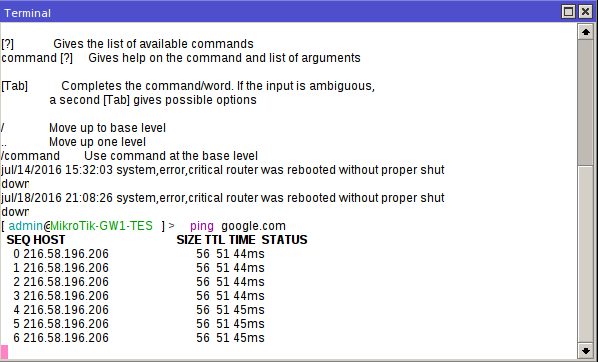
Demikianlah sedikit penjelasan tentang connect to internet dengan manual configuration. Selamat mencoba semoga berhasil. Wassalamualaikum Wr.Wb.
Assalamualaikum Wr.Wb teman-teman kali ini saya akan posting tentang bagaimana caranya Mengoneksikan Mikrotik ke Internet dengan PPPoE Client,untuk lebih jelasnya simak penjelasan berikut:
Connect To Internet by PPPoE Client
1. Pertama buka terlebih dahulu aplikasi winbox anda.
2. Kemudian klik interfaces>(+) seperti gambar dibawah ini:


Demikian sedikit penjelasan dari saya apabila banyak kurangnya mohon dimaafkan karena saya juga masih dalam proses belajar. Selamat mencoba, semoga berhasil Wassalamualaikum Wr.Wb...
Assalamualaikum Wr.Wb Teman-teman kali ini saya akan memberikan penjelasan tentang setting Firewall pada MikroTik. simaklah penjelasan berikut ini:
Firewall
Firewall adalah sistem keamanan jaringan komputer yang digunakan untuk melindungi komputer dari beberapa jenis serangan dari komputer luar. perangkat lunak (program komputer atau aplikasi) atau perangkat keras (peralatan khusus untuk menjalankan program fire-wall) perangkat yang menyaring lalu lintas jaringan antara jaringan.
Fungsi Firewall
Fungsi Firewall
Fungsi firewall sebagai pengontrol, mengawasi arus paket data yang mengalir di jaringan.Fungsi Firewal mengatur, memfilter dan mengontrol lalu lintas data yang diizinkan untuk mengakses jaringan privat yang dilindungi, beberapa kriteria yang dilakukan fire-wall apakah memperbolehkan paket data lewati atau tidak, antara lain :
- Alamat IP dari komputer sumber
- Port TCP/UDP sumber dari sumber.
- Alamat IP dari komputer tujuan.
- Port TCP/UDP tujuan data pada komputer tujuan
- Informasi dari header yang disimpan dalam paket data.
secara sfesifik Fungsi Firewall adalah melakukan autentifikasi terhadap akses kejaringan. Applikasi proxy Fire-wall mampu memeriksa lebih dari sekedar header dari paket data, kemampuan ini menuntutnya untuk mampu mendeteksi protokol aplikasi tertentu yang spesifikasi.
Setting Firewall Di MikroTik
- Langkah awal buka terlebih dahulu membuka winbox.
- Kemudian pilih IP>Firewall>NAT seperti gambar dibawah ini:

- Kemudian klik tanda (+) yang berada di sebelah kiri atas maka akan muncul tampilan seperti ini:

- Dibagian General-Out Interface pilih Ether1, kemudian ke menu Action pilih Masquerade kemudian APPLY dan OK.

Demikianlah langkah-langkah setting Firewall di MikroTik bila ada yang kurang jelas saya mohon maaf karena saya juga dalam proses belajar.
Selamat mencoba, semoga bermanfaat. Wassalamualaikum Wr.Wb.
Assalamualaikum Wr.Wb. Teman-teman kali ini saya akan posting tentang setting NTP pada Mikrotik.
Apa Itu NTP?
NTP (Network Time Protokol) adalah sebuah mekanisme atau protokol yang digunakan untuk melakukan sinkronisasi terhadap penunjuk waktu dalam sebuah sistem komputer dan jaringan. Proses sinkronisasi ini dilakukan di dalam jalur komunikasi data yang biasanya menggunakan protokol komunikasi TCP/IP. Sehingga proses ini sendiri dapat dilihat sebagai proses komunikasi data biasa yang hanya melakukan pertukaran paket-paket data saja.
NTP menggunakan port komunikasi UDP nomor 123. Protokol ini memang didesain untuk dapat bekerja dengan baik meskipun media komunikasinya bervariasi, mulai dari yang waktu latensinya tinggi hingga yang rendah, mulai dari media kabel sampai dengan media udara. Protokol ini memungkinkan perangkat-perangkat komputer untuk tetap dapat melakukan sinkronisasi waktu dengan sangat tepat dalam berbagai media tersebut. Biasanya dalam sebuah jaringan, beberapa node dilengkapi dengan fasilitas NTP dengan tujuan untuk membentuk sebuah subnet sinkronisasi. Node-node tersebut kemudian akan saling berkomunikasi dan ber sinkronisasi menyamakan waktu yang direkam mereka. Meskipun ada beberapa node yang akan menjadi master (primary server), protokol NTP tidak membutuhkan mekanisme pemilihan tersebut.
Cara Kerja NTP
NTP bekerja dengan menggunakan algoritma Marzullo dengan menggunakan referensi skala waktu UTC. Sebuah jaringan NTP biasanya mendapatkan perhitungan waktunya dari sumber waktu yang terpercaya seperti misalnya radio clock atau atomic clock yang terhubung dengan sebuah time server. Komputer ini disebut juga stratum 1. Kemudian jaringan NTP ini akan mendistribusikan perhitungan waktu akurat ini ke dalam jaringan lain dengan protokol NTP yang disebut stratum 2. Komputer dalam jaringan tersebut dapat menyinkronkan jaringan lain yang disebut stratum 3, dan seterusnya sampai stratum 16.
Setting NTP Client
- Pertama buka terlebih dahulu winbox anda pada lapto/PC
- Kemudian pilih SYSTEM>SNTP Client maka akan muncul tampilan seperti gambar dibawah ini:

- kemudian beri tanda centang pada Enable dan disini kita menggunakan NTP Server untuk Indonesia.
- Ada 2 pilihan untuk nama domainnya yaitu dengan IP: 202.134.1.10 dan dengan nama Domain: id.pool.ntp.org
- Kemudian dibagian Server DNS Names bisa di isikan dengan IP atau Domain, disini saya menggunakan Domain kemudian Apply seperti pada gambar dibawah ini:

- Maka secara otomatis bagianpool internal, Active server, Last update, dan Last Adjustmen akan terisi, setelah itu OK.


Untuk langkah Selanjutnya kita setting Waktu pada router mikrotik
- Pilih System>Clock maka akan muncul tampilan seperti ini:

- Setelah itu kita tentukan waktunya di Time, Date dan Time Zonenya, kemudian Apply dan OK.

- Untuk menampilkan Waktunya kembali ke menu awal kemudian pilih menu dasboard yang berada di atas kiri:

- Maka waktunya akan muncul seperti gambar dibawah ini yang dilingkari dengan garis berwarna merah:


Nah demikian lah langkah-langkah untuk setting NTP client pada MikroTik. Selamat mencoba, semoga berhasil.
Wassalamualaikum Wr.Wb.

 Postingan


